常见问题
如果你的Dengo版本为旅情、FINAL、专业2、新干线,则无须改变任何设置,直接安装并进行游戏。安装顺序为(盘号)1-2-1
如果你的Dengo版本为3,则需在安装前检查是否安了360安全卫士或金山毒霸。如有,需暂停相关进程或卸除软件。部分美化版操作系统无法完成安装,需安装非美化版操作系统。之后按照旅情、FINAL、专业2、新干线的方法安装和游戏
如果你的游戏版本为1、2、2-3000,且使用Windows 8.1及以下的操作系统,需在控制面板中,选择"区域语言选项",在"高级"选项卡中,将非Unicode语言改为日语:
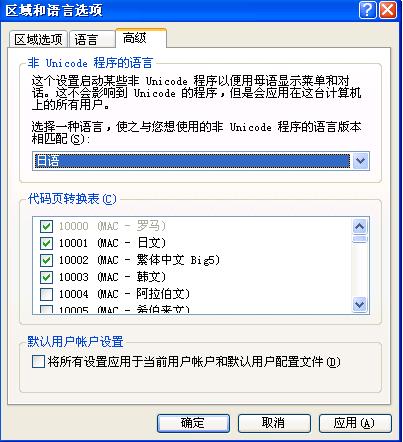
我们称这种设置为"切换到日语模式"。Windows 10及以上的版本无需切换日语模式。
重新启动后,若日文能正常显示,即可安装游戏,否则请参看下面的FAQ。安装完成后,可以回到中文模式游戏
如果游戏版本为专业1、名古屋、蒸汽,且操作系统为Windows 8.1及以下,仍需比照1、2、2-3000版本在日语模式下安装游戏,且回到中文模式后需使用Microsoft AppLocale模拟日文环境,或安装全补丁后运行游戏;如果操作系统为Windows 10及以上,无需切换日语模式,可直接安装游戏并运行。但是,如有16位程序不兼容的问题,请到https://learn.microsoft.com/zh-cn/troubleshoot/windows-client/application-management/x64-windows-not-support-16-bit-programs下载补丁并安装,再行安装游戏。
Q:下载后的文件如何打开?
A:无论下载的文件是什么格式,最终都要用虚拟光驱软件打开。常见的后缀有iso、mdf(mds)、bin(cue)等,都是虚拟光驱文件的后缀,请不要用解压缩软件(如Winrar、Winzip等)打开。推荐大家使用Alcohol 120%或Daemon tools。安装虚拟光驱软件时,有可能需要重新启动计算机
Q:虚拟光驱软件安装好后,为什么没见到有虚拟光驱?
A:请检查你的虚拟光驱软件设置,将虚拟驱动器数量改为"1"即可
Q:如何加载虚拟光驱文件?
A:见图
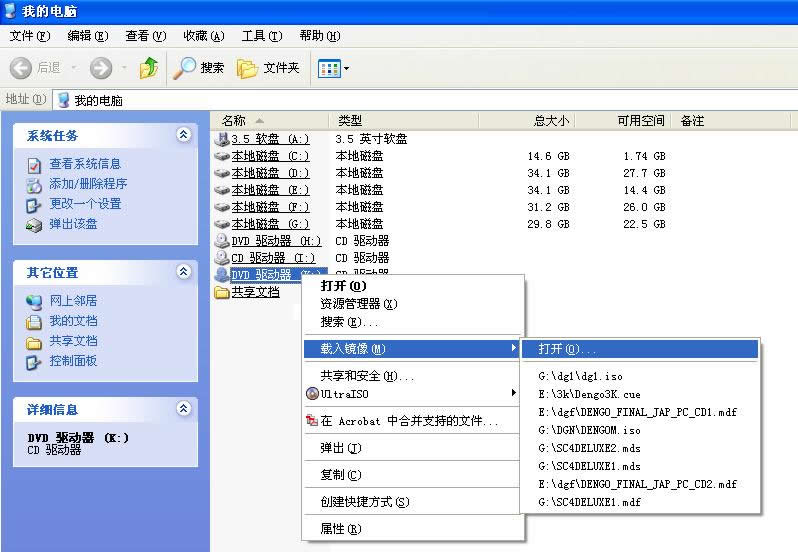
这是安装Alcohol 120%的情形,J盘为虚拟光驱,其他软件可能略有差异
Q:切换到日文模式后,日文无法显示或显示成类似■的乱码?
A:使用了美化版系统所致。某些美化版系统删除了多余的字库,无法运行部分版本的游戏。请更换非美化版系统
Q:进入游戏时提示插入CD
A:正常现象。请插入光盘进入游戏(有两张光盘的,请插入一号盘)
Q:进入游戏时提示为乱码,但有半角CD字样,插入光盘后仍然存在
A:多发于老版本。请安装"三版三免"补丁
Q:游戏引导结束后,出现错误报告画面
A:请完整地安装游戏,或者你的操作系统有问题(机理同日文显示乱码的状况)
Q:安装时缺少文件
A:若文件不重要(声音等)可以一直按"重试",到其他文件复制完成后,找到游戏安装目录,将其中的文件移动到另外一个文件夹内。此时点"放弃",在游戏安装目录里的文件会被全部删除。此时,把刚才那个文件夹里的文件移回即可。以上仅针对新版本有效
Q: 安装时,系统提示不支持16位的安装程序
A: 请到https://learn.microsoft.com/zh-cn/troubleshoot/windows-client/application-management/x64-windows-not-support-16-bit-programs下载补丁,安装补丁后再行安装游戏。